
スマートカンファレンス ヘルプ
Q
指定演題の登録手順
指定演題の登録手順についてご案内します。
演題登録画面について
指定演題は、学会主催者からスピーカー依頼があり、依頼を承諾した方のみ登録が可能です。
依頼を承諾すると、ログイン後の画面に 「指定演題」 のタブが表示されます。
スピーカー依頼の承諾方法については、以下のページをご確認ください。
指定演題依頼(スピーカー依頼)の諾否回答手順
1.指定演題の編集画面を開く
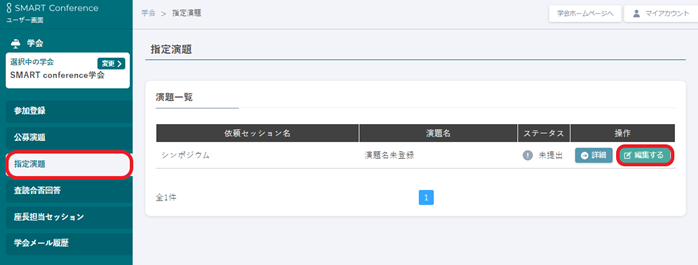
ログイン後、画面左側のタブより 「指定演題」 をクリックし、
該当する演題の 「編集する」 ボタンをクリックしてください。
2.演題内容の入力
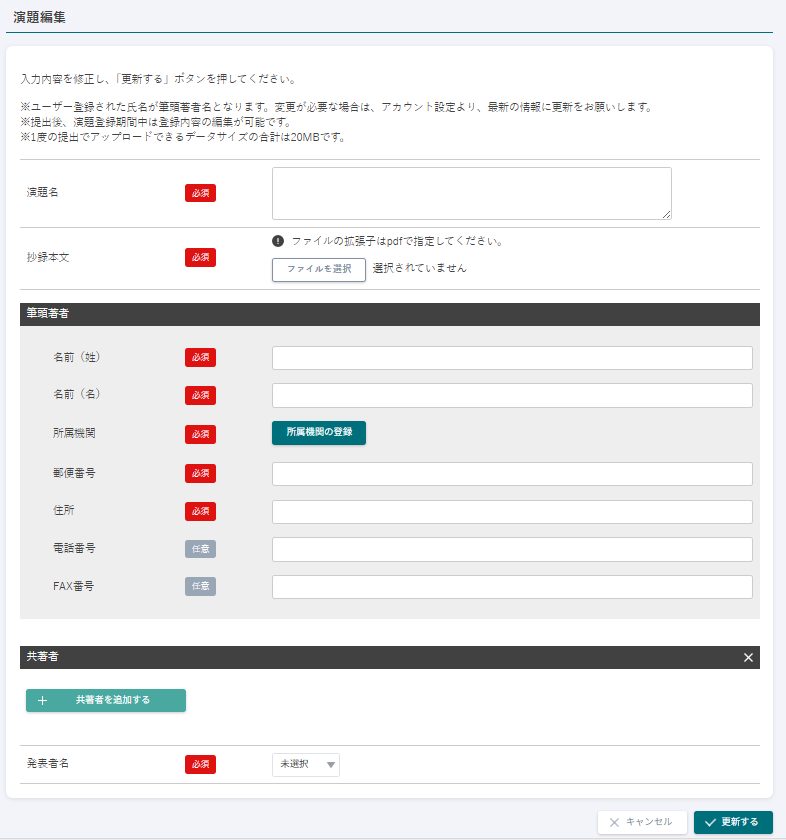
「編集する」ボタンをクリックすると、演題編集画面が表示されます。
画面の案内に従って、各項目を入力してください。
※ 表示される入力項目は、会議・イベントごとに異なります。
筆頭演者の入力について
筆頭演者の入力方法は、学会主催者の設定によって異なります。
主催者の設定により、演題登録者自身の氏名が筆頭演者として自動で表示される場合と、演題登録時に筆頭演者の氏名を入力する画面が表示される場合があります。
3.入力内容の更新
入力が完了しましたら、画面下部の 「✓ 更新する」 ボタンをクリックしてください。
※ 提出後も、演題登録期間中は登録内容の編集が可能です。
※ 1回の更新でアップロードできるデータサイズの合計は 20MB です。
4.更新完了の確認
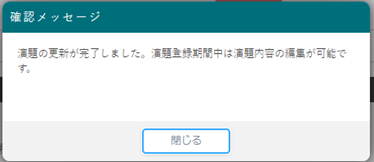
更新が完了すると、確認メッセージが表示されます。
5.登録完了・ステータスの確認
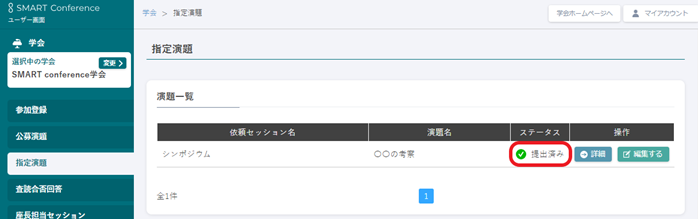
演題登録が完了すると、演題一覧画面に表示されている該当演題のステータスが
「提出済み」 となります。
登録内容の変更について
演題内容の編集が可能な期間は、
各学会で設定されている演題登録期間と同期間です。
登録期限を過ぎてからの変更は、システム上では行えません。
期限後の変更については、該当の学会主催者へお問い合わせください。
お問い合わせをご希望のお客さまへ
操作方法に関するお問い合わせ、製品の導入検討のお問い合わせなど
お客さまの疑問にお答えする各種サポート・サービスについてご案内します。