
スマートカンファレンス ヘルプ
Q
ブックマーク機能の使い方
このページでは、ブックマーク機能の使い方について説明します。
手順
ログインしてから操作するとスムーズです。詳しくは[マイページから特設サイトにアクセスする方法]をご覧ください。
ログイン方法はこちらにまとめてあります。SMART Conference ログイン方法
ログイン済みの場合
日程表からブックマークする
特設サイトを表示し、サイドメニューの「日程表」をクリックします。
日程表の中からブックマークしたいセッションをクリックします。
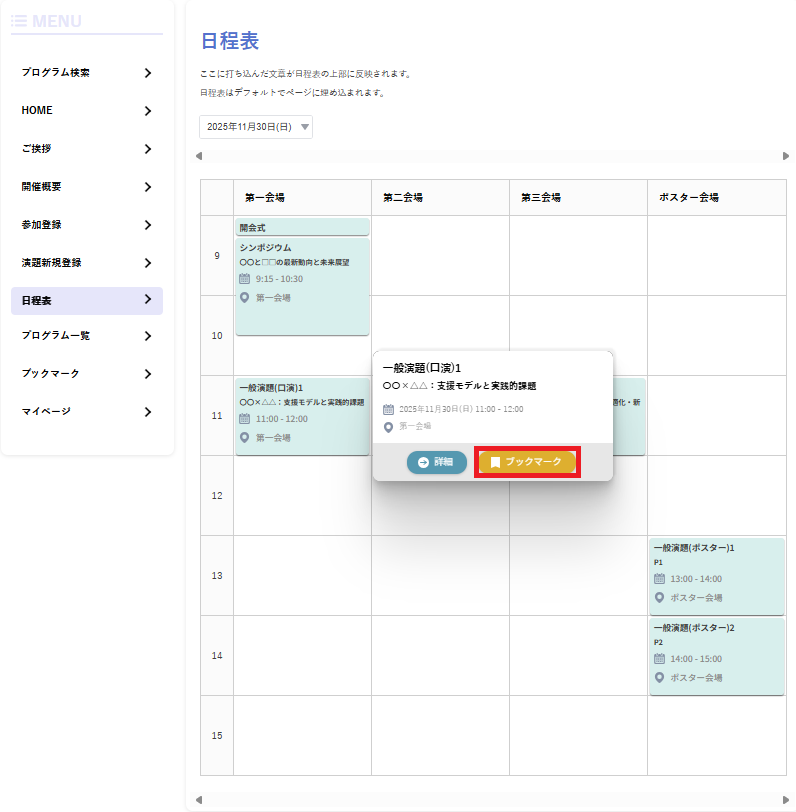
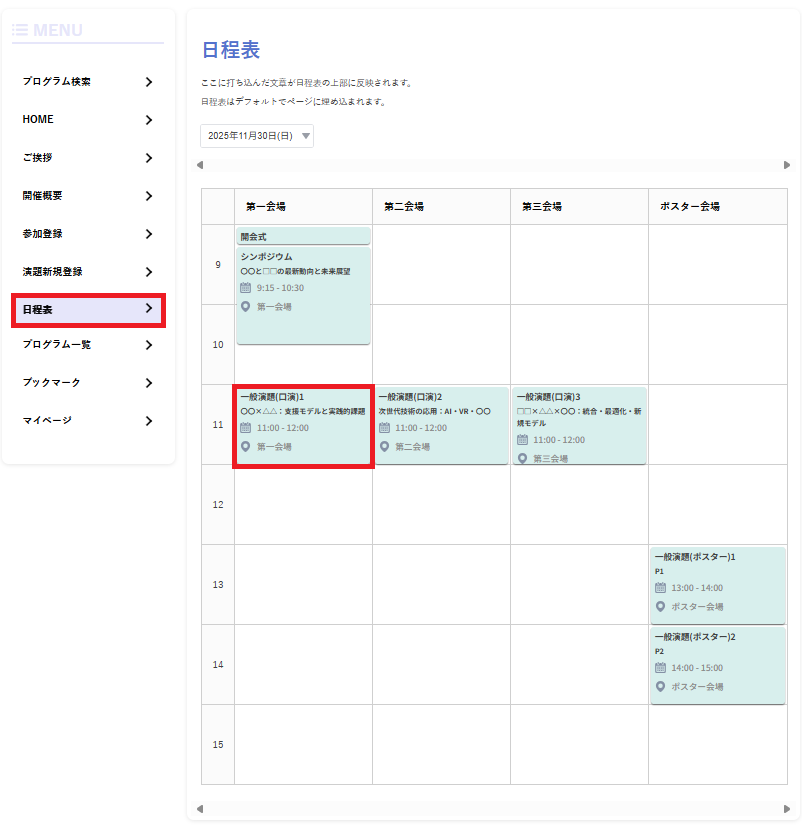 セッションをクリックすると、「詳細」「ブックマーク」ボタンが表示されます。「ブックマーク」をクリックすると、すぐにブックマークが完了します。
  ブックマークされたプログラムはオレンジ色に変わり、左上に「ブックマーク」の文字が表示されます。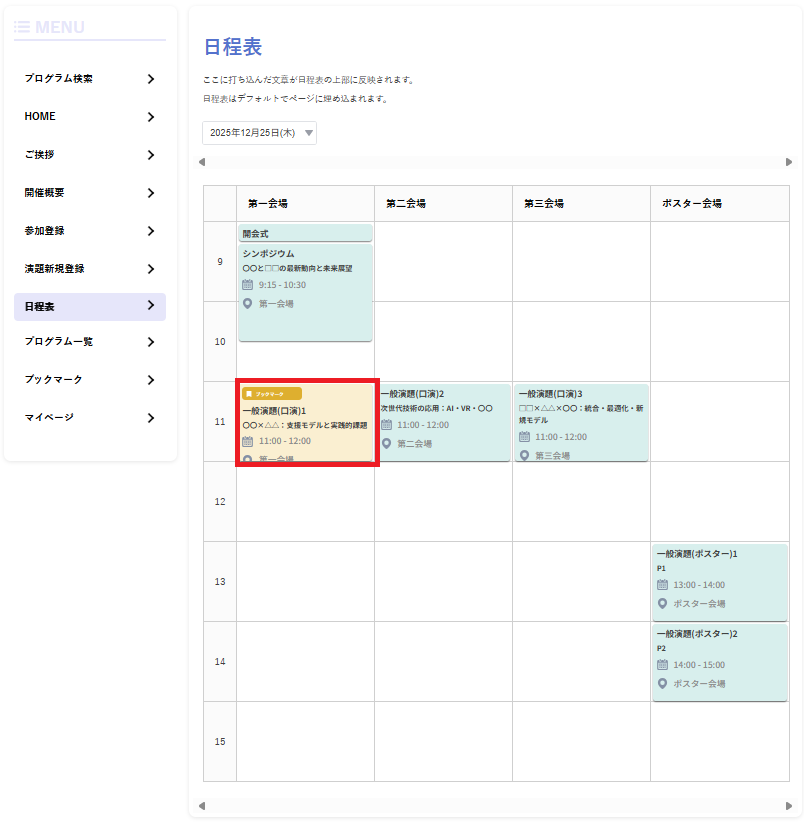
ログインしていない場合の動き
日程表で「ブックマーク」ボタンをクリックすると、
「この機能を実行するにはログイン及び参加登録が必要となります。」というポップアップが表示されます。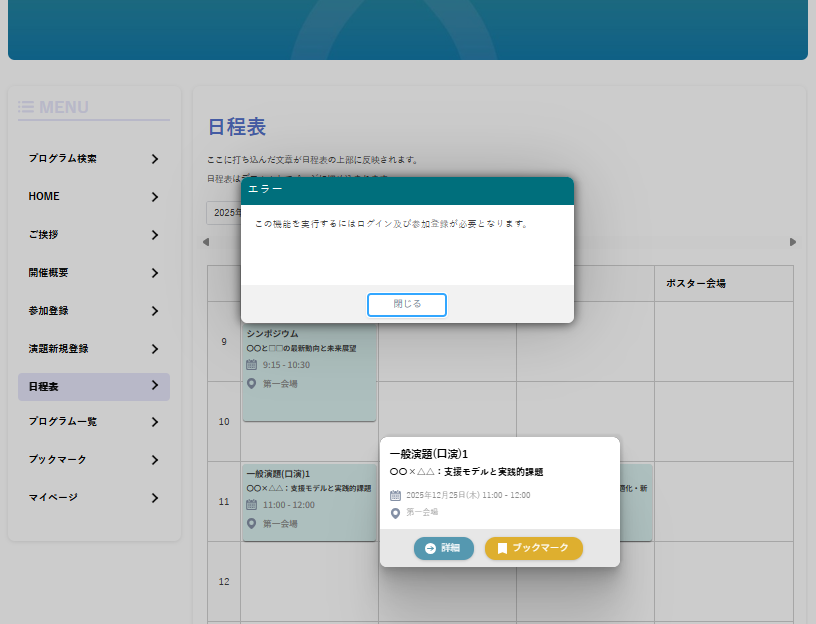 一度ポップアップを閉じて、詳細ボタンをクリックするとログイン画面が表示されます。 ログイン後の挙動は次の通りです。 詳細ボタンからログインした場合:参加登録済みの方は、セッション詳細ページが表示され、ブックマークが可能です。
左メニューバーの「マイページ」からログインした場合:マイページが表示されます。「ホームページへ」ボタンで特設サイトに戻り、日程表またはプログラム一覧からブックマークしてください。[マイページから特設サイトにアクセスする方法]
参加登録をしていない方(SMART Conferenceのアカウントのみ保有):マイページが表示されるので、参加登録を完了してください。
プログラム一覧からブックマークする
特設サイトを表示し、サイドメニューの「プログラム一覧」をクリックします。
既にブックマーク済みのプログラムは灰色のボタンで「ブックマーク済み」と表示されます。
プログラム一覧ページでは演題ごとにブックマークが可能です。
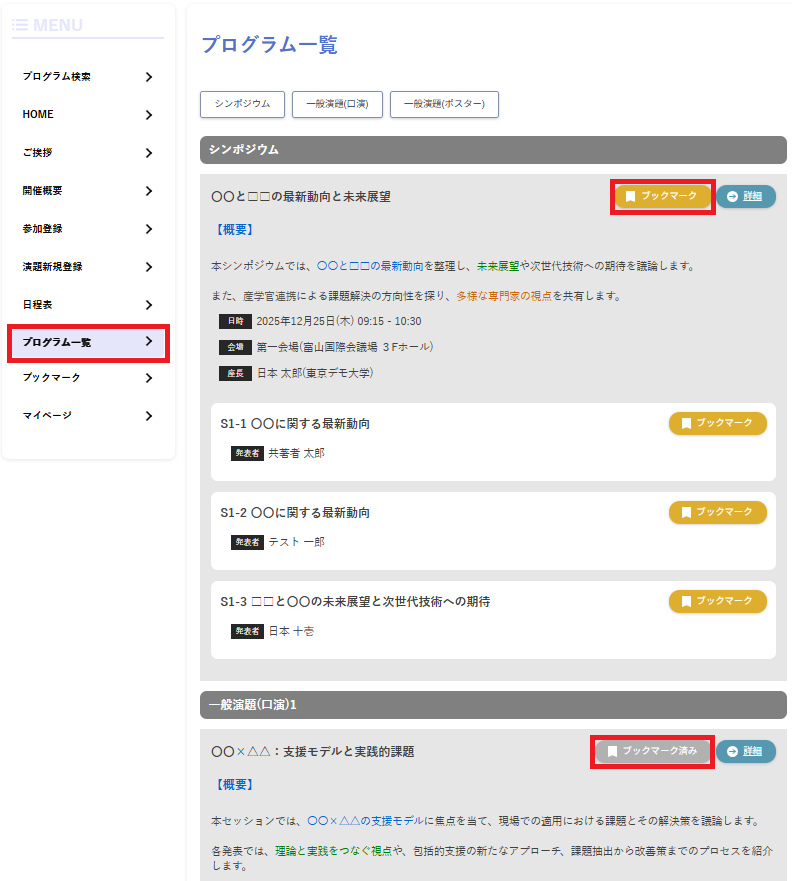
プログラム一覧ページでは演題ごとにブックマークが可能です。
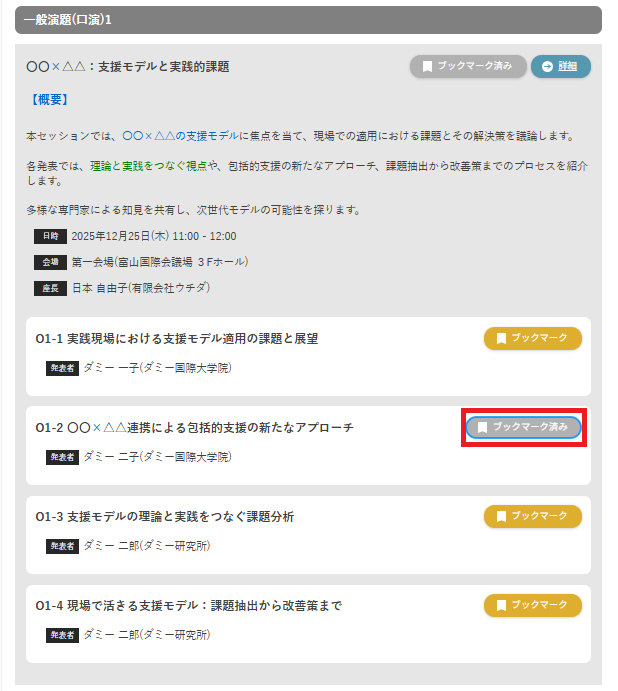
ログインしていない場合の動き
ログインしていない状態でプログラム一覧の「ブックマーク」ボタンをクリックすると、
「この機能を実行するにはログイン及び参加登録が必要となります。」というポップアップが表示されます。
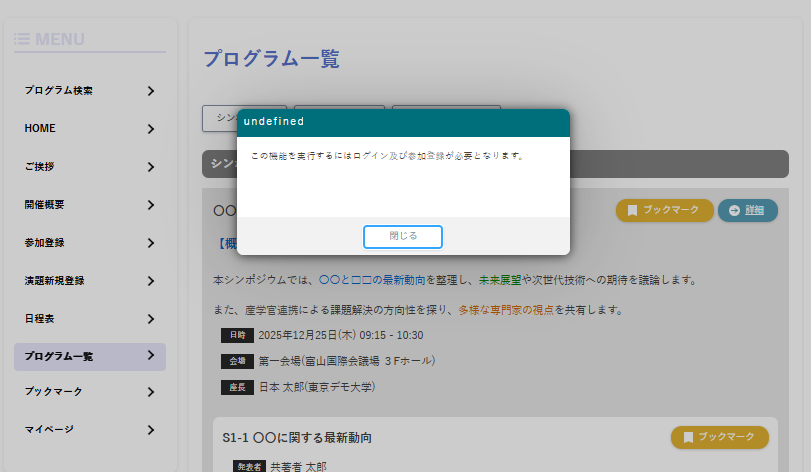
一度ポップアップを閉じて、ブックマークとなりの詳細ボタンをクリックするとログイン画面が表示されます。
ログイン後の挙動は次の通りです。
詳細ボタンからログインした場合:参加登録済みの方は、セッション詳細ページが表示され、ブックマークが可能です。
左メニューバーの「マイページ」からログインした場合:マイページが表示されます。「ホームページへ」ボタンで特設サイトに戻り、日程表またはプログラム一覧からブックマークしてください。[マイページから特設サイトにアクセスする方法]
参加登録をしていない方(SMART Conferenceのアカウントのみ保有):マイページが表示されるので、参加登録を完了してください。
3. 登録したブックマークを確認する
学会ホームページを表示し、サイドメニューの「ブックマーク」をクリックします。
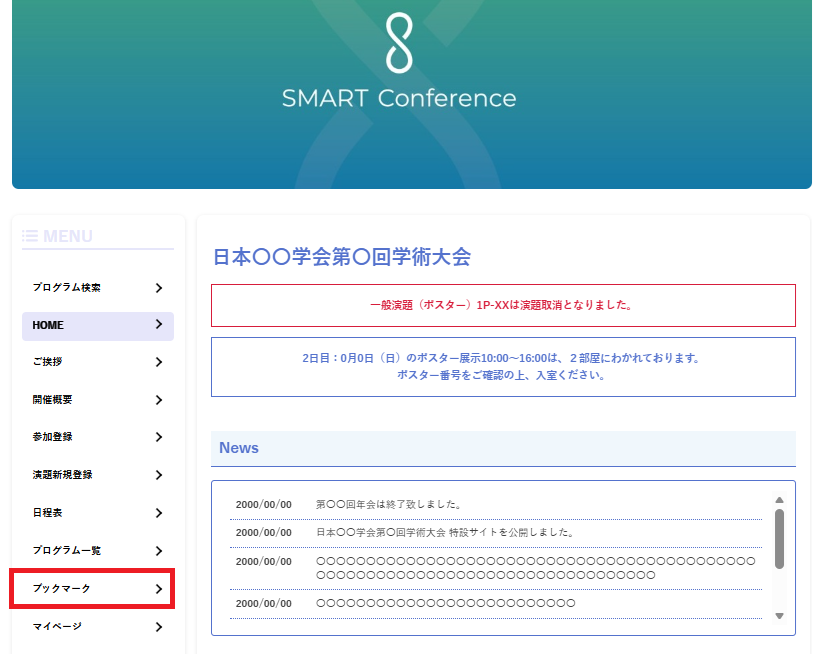
SMART Conferenceログイン画面が表示されるので、
登録したメールアドレスとパスワードを入力してマイページへログインしてください。
確認したいブックマークの学会をクリックし、サイドメニューの「ブックマーク」をクリックしてください。
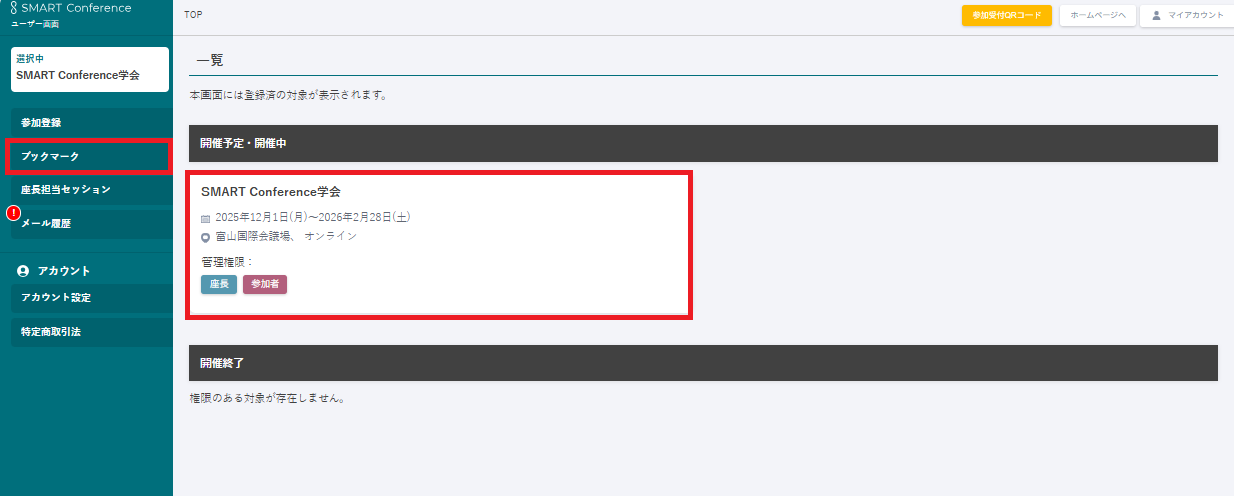
ブックマーク一覧が表示されます。
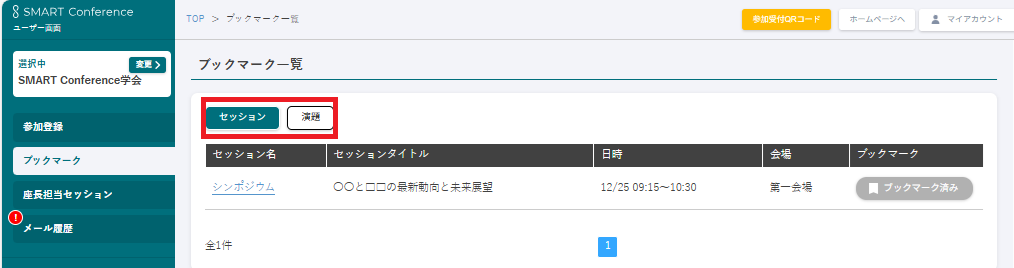
表示方法はセッション別か演題別に選択することができます。
セッション名や演題名をクリックすると、学会ホームページのプログラム詳細ページへジャンプします。
お問い合わせをご希望のお客さまへ
操作方法に関するお問い合わせ、製品の導入検討のお問い合わせなど
お客さまの疑問にお答えする各種サポート・サービスについてご案内します。