
スマートカンファレンス ヘルプ
公募演題
Q
公募演題の登録手順
※初めてSMART Conferenceを利用される方は、SMART Conferenceのアカウント登録をしてから演題登録を行います。
登録画面のURLはご登録される学会・イベントごとに異なります。
URLについては、学会主催者、もしくは運営管理者へお問い合わせください。
SMART Conferenceのアカウント登録がお済でない方はアカウントの新規登録手順のページをご確認ください。
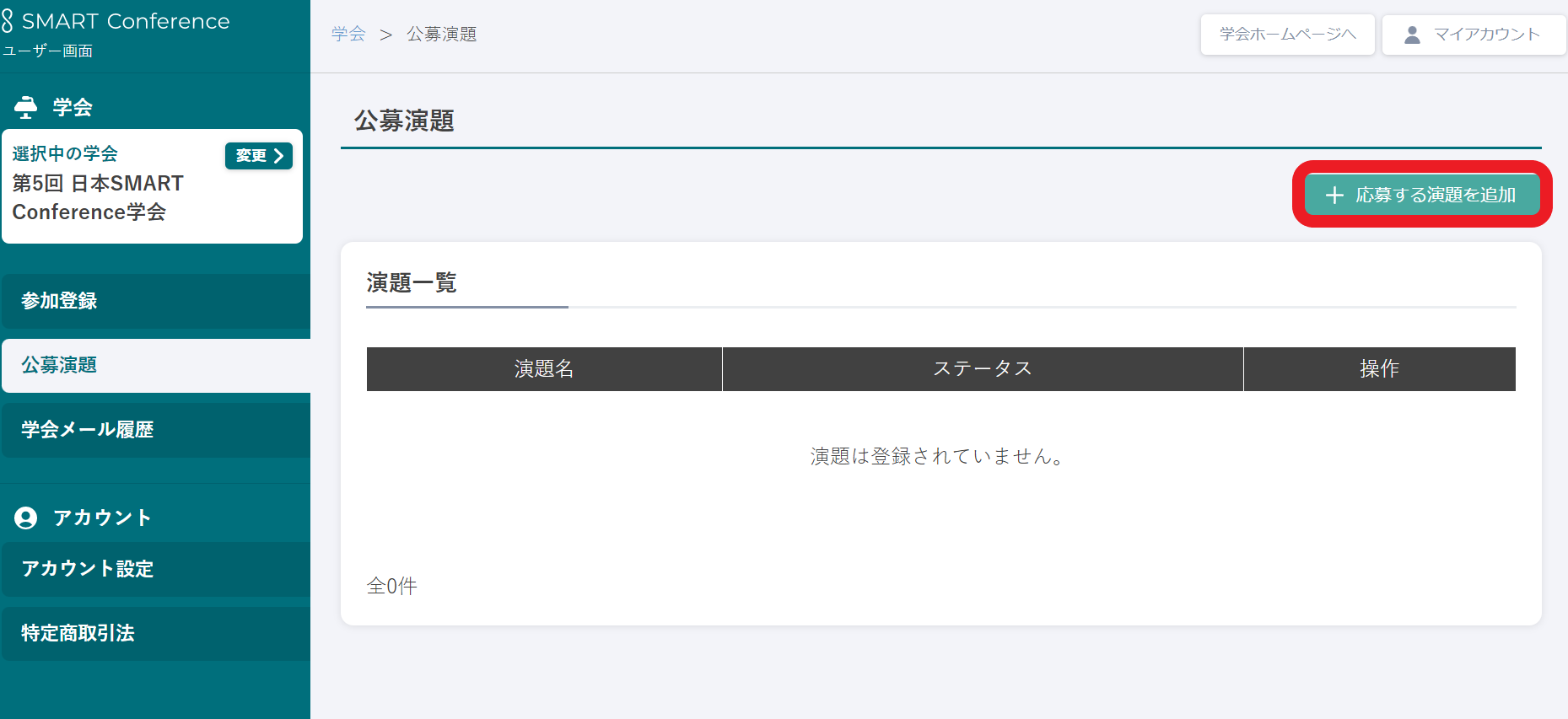
1.左メニュー「公募演題」の画面 右上の「+応募する演題を追加」をクリックしてください。
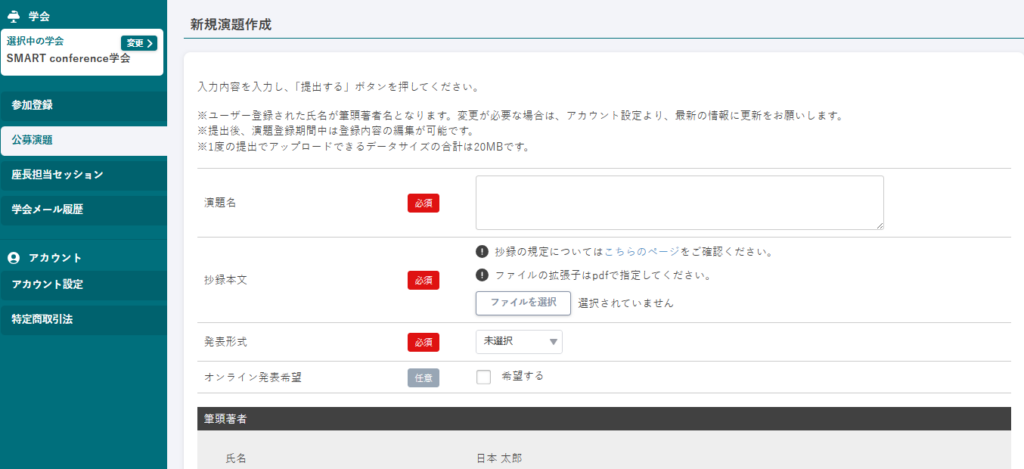
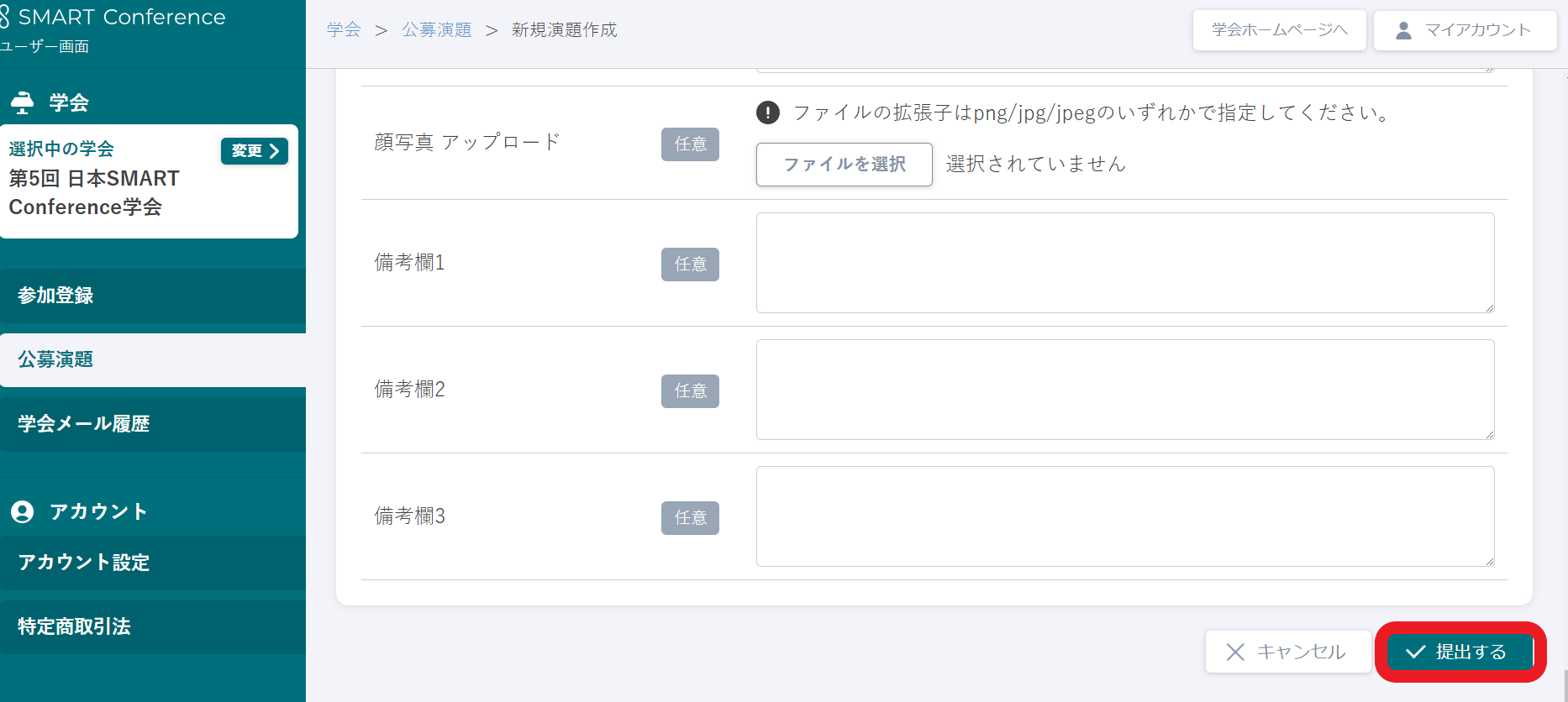
2.新規演題作成画面が表示されますので表示に従って入力し、入力完了しましたら右下の「提出する」ボタンをクリックして提出してください。
※必須項目が未入力ですと提出できませんのでご注意ください。
確認メッセージが表示されれば、提出は完了です。
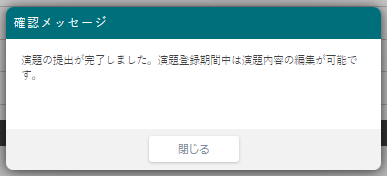
※登録後メールは届きません。マイページにて「登録済み」になっていることをご確認ください。
3.演題保存後の画面には保存した演題内容が表示されていますので、提出内容のご確認をお願い致します。
内容を編集する場合は、右上の「編集する」ボタンをクリックして編集してください。
※演題内容の編集可能期間は「演題登録期間」と同期間で設定されています。
各学会の演題登録期間をご確認頂き、編集する場合は必ず期限内に行ってください。
期限を過ぎてしまってからの変更についてはシステム上ではできませんので、該当の学会主催者へお問い合わせください。
お問い合わせをご希望のお客さまへ
操作方法に関するお問い合わせ、製品の導入検討のお問い合わせなど
お客さまの疑問にお答えする各種サポート・サービスについてご案内します。