
スマートカンファレンス ヘルプ
Q
参加証の設定・編集手順
このページでは、参加証のフォーマットを作成する方法について説明します。
手順
1. 参加証編集画面を開く
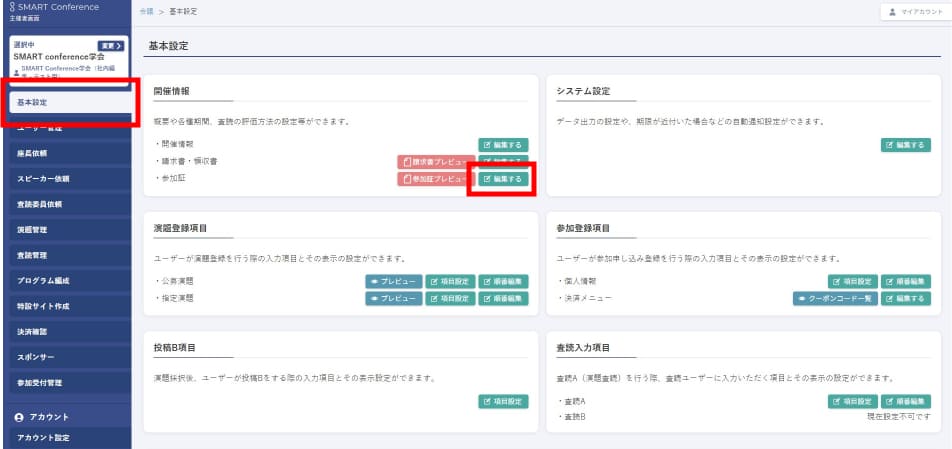
左メニュー 「基本設定」>「参加証」 の中にある 「編集する」 をクリックしてください。
2. 各項目を設定する
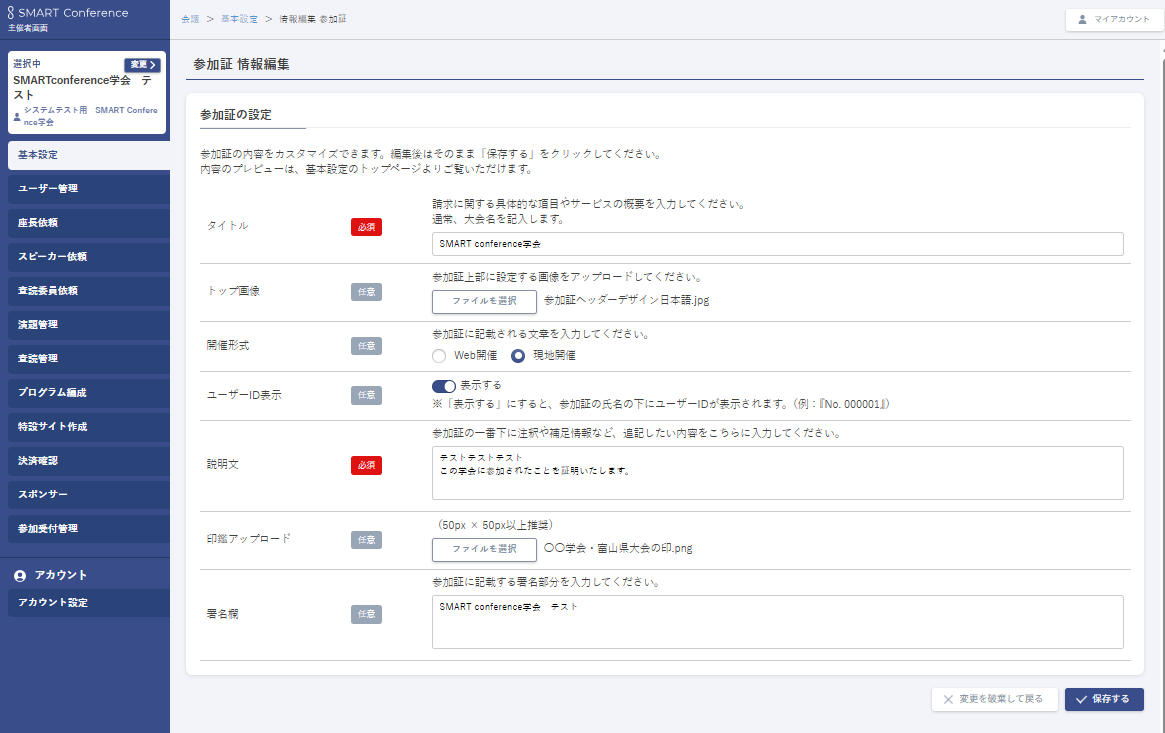
タイトル

請求に関する具体的な項目やサービスの概要を入力してください。
トップ画像

参加証上部に表示する画像をアップロードしてください。幅800ピクセル以上を推奨します。
開催形式

※こちらの項目は削除予定です。
ユーザーID表示

デフォルト設定は「表示しない」です。「表示する」にすると、参加証の氏名の下にユーザーIDが表示されます。(例:『No.000001』)
説明文

参加証の一番下に注釈や補足情報など、追記したい内容をこちらに入力してください。
印鑑アップロード

大会長のサイン画像、または大会印の印影をアップロードしてください。(50px × 50px以上推奨)
※国際学会ではサイン画像が一般的です。国内会議では印影を使用することが多いです。
署名欄

大会長名や役職名を入力してください。
※サイン画像と重ならないように、必要に応じてスペースで調整できます。
設定後は、画面右下の 「✓保存する」 ボタンを押してください。
3. 参加証プレビューを確認
設定した内容のプレビューを確認できます。
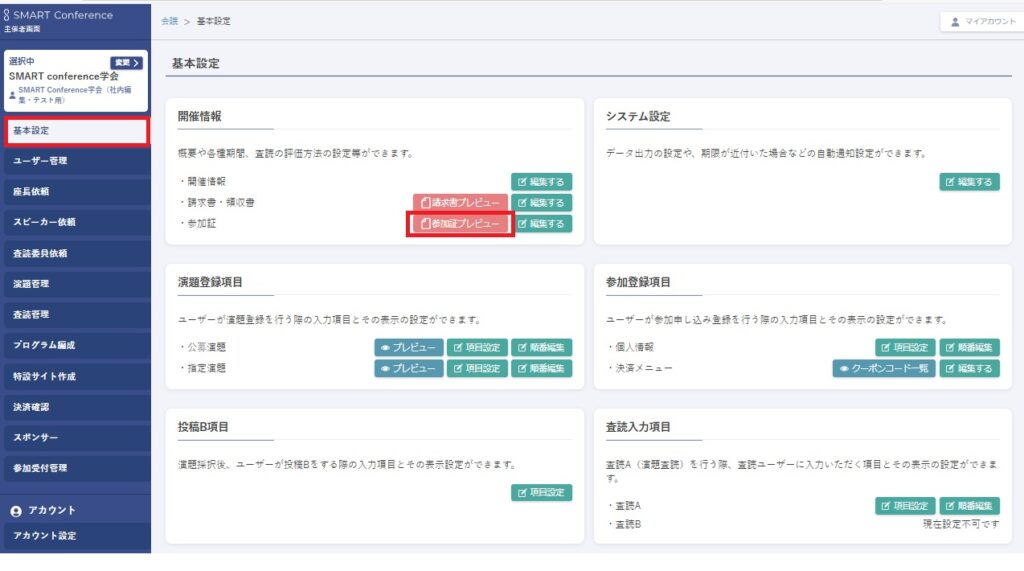
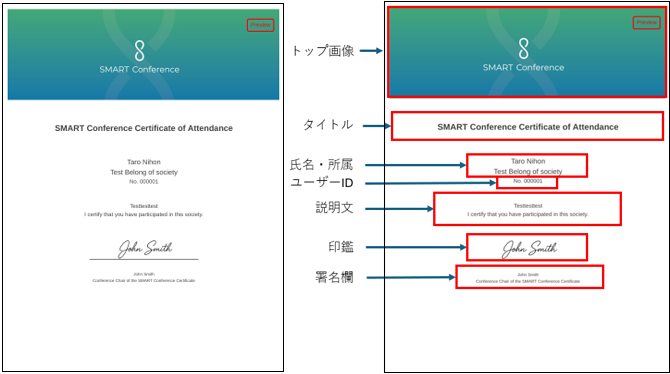
表示されるプレビュー
プレビュー画像の赤枠は、システムの項目名に合わせています。
▼日本語の参加証
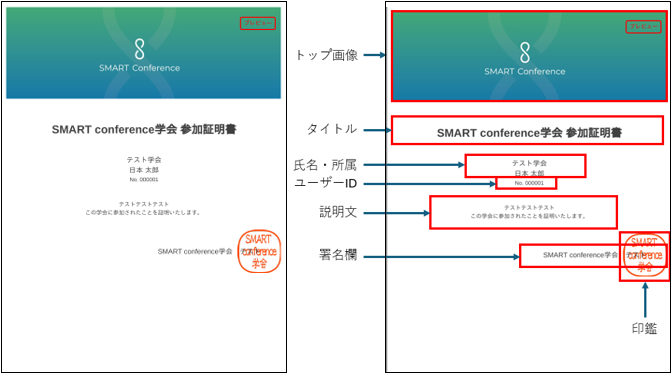
▼英語の参加証
署名欄の調整
署名欄に入力した文字と印鑑画像が重ならない場合、署名欄にスペースを入力して調整します。
通常入力


スペースを入力


4. 参加証を発行する手順
参加証を発行するには、以下の手順が必要です。
-
参加証の設定
まず、参加証の設定を行います。(現在御覧いただいているページです) -
参加証ダウンロード期間の設定
次に、参加証をダウンロードできる期間を設定します。この詳細については、学会基本設定のページを参照してください。 -
参加受付管理でのアップロード
最後に、参加受付管理の画面でCSVファイルを使用して、参加証を発行する人の項目に「発行する」と記入し、アップロードします。詳しい手順については、参加証の発行手順に関するページをご確認ください。
これらの手順を順に行うことで、参加証を発行することができます。
お問い合わせをご希望のお客さまへ
操作方法に関するお問い合わせ、製品の導入検討のお問い合わせなど
お客さまの疑問にお答えする各種サポート・サービスについてご案内します。